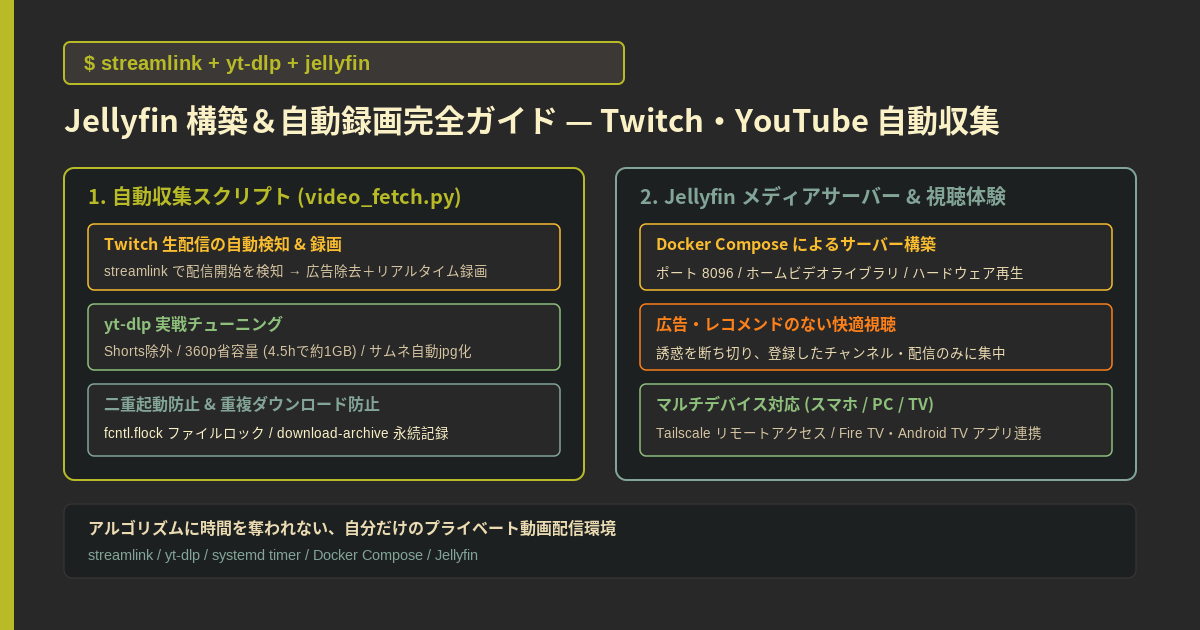
Jellyfin 構築&自動録画完全ガイド — streamlink と yt-dlp で作る推し配信・YouTube専用サーバー
YouTube や Twitch を開いたとき、「見たかったはずの動画を見終えた後も、おすすめ欄やショート動画(Shorts)を何となくスワイプし続けて気づけば数時間溶けていた」 という経験はないでしょうか。
現代の動画プラットフォームは、強力なレコメンドアルゴリズムによってユーザーの滞在時間を最大化するように設計されています。
この問題に対するエンジニア的な解が、「見たい配信者・チャンネルの動画だけを自宅サーバーが自動で抽出し、オープンソースのメディアサーバー Jellyfin に集約して視聴する」 というプライベート動画サーバー構成です。
- YouTube Shorts やアルゴリズムおすすめ欄を完全遮断: 登録したチャンネルの通常動画だけが手元に届く。
- Twitch 生配信の自動録画: 配信が始まった瞬間に
streamlinkが検知し、広告なしでバックグラウンド録画。 - 超軽量な 360p/480p 保存: 4時間半の生配信でもわずか 1GB 前後(1080p だと 15GB〜20GB)に抑え、ストレージの枯渇を防ぐ。
- Jellyfin によるマルチデバイス再生: 自宅のスマートTV(Fire TV / Android TV)、スマホ、PC から、CM なし・倍速再生・レジューム同期で快適に視聴。
本稿では、自動収集スクリプト(Python + streamlink + yt-dlp)の実装から、systemd timer による定期巡回、Docker Compose による Jellyfin 構築まで、手順を省略せずに徹底的に細かく 解説します。
1. 全体アーキテクチャとディレクトリ構造の設計
1.1 システム連携フロー

1.2 Jellyfin が動画とサムネイルを正しく認識するフォルダ構造
Jellyfin で「ホームビデオ」ライブラリを作成する場合、動画ファイルと同名の画像ファイル(.jpg)を置いておくと、Jellyfin が自動的にそれをポスター・サムネイル画像として紐付けます。
/srv/video/
├── twitch/
│   └── 配信者A/
│       ├── 2026-10-31_1800_配信者A_LIVE.mp4        # streamlink 録画ファイル
│       ├── 2026-11-01_Twitch過去配信 [123456].mp4   # yt-dlp VOD アーカイブ
│       └── 2026-11-01_Twitch過去配信 [123456].jpg   # 自動抽出サムネイル
└── youtube/
    └── お気に入り技術チャンネル/
        ├── 2026-10-25_最新技術解説まとめ [abcdefg].mp4
        └── 2026-10-25_最新技術解説まとめ [abcdefg].jpg
2. 前提ツールのインストール(yt-dlp & streamlink)
ディストリビューション標準の yt-dlp パッケージはバージョンが古く、YouTube の仕様変更でダウンロードが失敗することが多いため、GitHub 公式の最新スタンドアロンバイナリ を導入します。
# 必要なツールのインストール
sudo apt update
sudo apt install -y python3 python3-pip ffmpeg streamlink

# yt-dlp の最新版を直接導入
sudo curl -L https://github.com/yt-dlp/yt-dlp/releases/latest/download/yt-dlp -o /usr/local/bin/yt-dlp
sudo chmod a+rx /usr/local/bin/yt-dlp

# バージョン確認
yt-dlp --version
streamlink --version
作業用ディレクトリの作成
sudo mkdir -p /srv/video/{twitch,youtube}
sudo mkdir -p /srv/jellyfin/{config,cache}
sudo mkdir -p /opt/radio-recorder
sudo mkdir -p /etc/radio-recorder
sudo mkdir -p /var/lib/radio-recorder

# ユーザー権限の設定(例: 一般ユーザー murabito (UID=1000, GID=1000))
sudo chown -R 1000:1000 /srv/video /srv/jellyfin /opt/radio-recorder /etc/radio-recorder /var/lib/radio-recorder
3. 自動収集スクリプト (video_fetch.py) の実装
15分おきに cron や systemd timer から呼ばれる統合スクリプトを作成します。
このスクリプトには以下の必須要件をすべて組み込みます。
fcntl.flockによる二重起動防止: 前回のダウンロードが長引いている場合、次回起動プロセスが即座にスキップして多重実行を防ぐ。- Twitch 生配信のリアルタイム録画:
streamlinkを使って現在配信中か判定し、まだ録画プロセスが走っていなければnohupでバックグラウンド録画を開始。 - 広告ブロック:
--twitch-disable-adsを付与。 - 超省容量画質(360p / 480p)への制御: 4時間半の配信でも約 1GB に収める。
- Shorts(ショート動画)の除外:
--match-filter "!is_short & !is_live"で余計な縦型短尺動画をダウンロードしない。 - 重複ダウンロード防止:
--download-archiveに取得済み動画 ID を永続記録。
/opt/radio-recorder/video_fetch.py を作成します。
#!/usr/bin/env python3
"""
Twitch(生配信 & VOD) / YouTube 自動ダウンローダー for Jellyfin (/srv/video)
省容量(デフォルト 360p / 480p)に最適化
"""

import fcntl
import json
import os
import re
import subprocess
import sys
import time

CONFIG_FILE = "/etc/radio-recorder/video_channels.json"
ARCHIVE_FILE = "/var/lib/radio-recorder/ytdlp_archive.txt"
LOCK_FILE = "/var/lib/radio-recorder/video_fetch.lock"
OUTPUT_BASE = "/srv/video"

DEFAULT_CHANNELS = [
    {
        "name": "配信者A",
        "url": "https://www.twitch.tv/example_streamer_a",
        "mode": "both",
        "height": 360,
        "max_videos": 2,
        "enabled": True,
    }
]


def sanitize_filename(s: str) -> str:
    s = re.sub(r'[\\/:*?"<>|\r\n\t]+', "_", s)
    return s.strip(" ._")[:100]


def load_channels():
    if os.path.exists(CONFIG_FILE):
        try:
            with open(CONFIG_FILE, "r", encoding="utf-8") as f:
                return json.load(f)
        except Exception as e:
            print(f"[Error] Failed to read {CONFIG_FILE}: {e}")
            return DEFAULT_CHANNELS
    os.makedirs(os.path.dirname(CONFIG_FILE), exist_ok=True)
    with open(CONFIG_FILE, "w", encoding="utf-8") as f:
        json.dump(DEFAULT_CHANNELS, f, ensure_ascii=False, indent=2)
    return DEFAULT_CHANNELS


def check_and_record_twitch_live(name: str, url: str, subdir: str, height: int = 360):
    """Twitch の生配信中を検知し、streamlink でリアルタイム録画を開始"""
    os.makedirs(subdir, exist_ok=True)
    ts = time.strftime("%Y-%m-%d_%H%M")
    out_mp4 = os.path.join(subdir, f"{ts}_{sanitize_filename(name or 'Twitch')}_LIVE.mp4")

    # 1. 配信中か確認
    check_cmd = ["streamlink", "--json", url]
    res = subprocess.run(check_cmd, capture_output=True, text=True, check=False)
    if res.returncode != 0:
        return
    try:
        info = json.loads(res.stdout)
        if not info.get("streams"):
            return
    except Exception:
        return

    # 2. すでにこのチャンネルの録画が実行中かチェック
    ps_res = subprocess.run(["pgrep", "-f", f"streamlink.*{url}"], capture_output=True, check=False)
    if ps_res.returncode == 0:
        print(f"  -> Live recording already in progress for {url}")
        return

    # 画質優先度の組み立て(指定ピクセル以下を優先、無ければ最悪画質へフォールバック)
    if height <= 160:
        sl_qual = "160p,360p,480p,worst"
    elif height <= 360:
        sl_qual = "360p,480p,160p,720p30,worst"
    elif height <= 480:
        sl_qual = "480p,360p,720p30,720p,worst"
    else:
        sl_qual = "720p30,720p,480p,best"

    print(f"  -> Stream is LIVE! Starting streamlink ({sl_qual}) recording to {out_mp4}")
    rec_cmd = (
        f"nohup streamlink --twitch-disable-ads -o '{out_mp4}' '{url}' '{sl_qual}' "
        f">/tmp/streamlink_live.log 2>&1 &"
    )
    subprocess.run(rec_cmd, shell=True, check=False)


def main():
    os.makedirs(os.path.dirname(ARCHIVE_FILE), exist_ok=True)
    os.makedirs("/tmp/ytdlp-temp", exist_ok=True)

    # 二重起動防止のファイルロック
    lock_fp = open(LOCK_FILE, "w")
    try:
        fcntl.flock(lock_fp, fcntl.LOCK_EX | fcntl.LOCK_NB)
    except BlockingIOError:
        print("[VideoFetch] Another instance is already running; exiting.")
        return

    channels = load_channels()
    if not channels:
        print("[VideoFetch] No channels configured in", CONFIG_FILE)
        return

    for ch in channels:
        if not ch.get("enabled", True):
            continue
        name = ch.get("name", "").strip()
        url = ch.get("url", "").strip()
        mode = ch.get("mode", "both").lower()  # live / vod / both
        height = int(ch.get("height", 360))
        max_videos = int(ch.get("max_videos", 2))
        if not url:
            continue

        if "twitch.tv" in url:
            platform = "twitch"
            base_url = re.sub(r"/videos/?$", "", url.rstrip("/"))
            subdir = os.path.join(OUTPUT_BASE, "twitch", sanitize_filename(name) if name else "%(uploader)s")

            # 生配信のチェック&録画
            if mode in ("live", "both"):
                check_and_record_twitch_live(
                    name or base_url.split("/")[-1],
                    base_url,
                    subdir,
                    height=height,
                )
            if mode == "live":
                continue

            target_url = base_url + "/videos"
            fmt = (
                f"best[height<={height}]/bestvideo[height<={height}]+bestaudio/"
                "worst[height>=160]/worst"
            )
        else:
            platform = "youtube"
            target_url = url
            subdir = os.path.join(OUTPUT_BASE, "youtube", sanitize_filename(name) if name else "%(uploader)s")
            fmt = (
                f"bestvideo[height<={height}][ext=mp4]+bestaudio[ext=m4a]/"
                f"best[height<={height}][ext=mp4]/best[height<={height}]/worst"
            )

        out_tmpl = os.path.join(subdir, "%(upload_date>%Y-%m-%d)s_%(title).100s [%(id)s].%(ext)s")

        cmd = [
            "/usr/local/bin/yt-dlp",
            "--download-archive", ARCHIVE_FILE,
            "--concurrent-fragments", "4",
            "--playlist-end", str(max_videos),
            "--match-filter", "!is_short & !is_live",
            "-f", fmt,
            "--merge-output-format", "mp4",
            "--write-thumbnail",
            "--convert-thumbnails", "jpg",
            "--embed-metadata",
            "--no-mtime",
            "--ignore-errors",
            "-P", "temp:/tmp/ytdlp-temp",
            "-o", out_tmpl,
            target_url,
        ]
        print(f"[VideoFetch] Checking {platform} VOD ({height}p max): {name or target_url}...")
        subprocess.run(cmd, check=False)


if __name__ == "__main__":
    main()
実行権限を付与します。
chmod +x /opt/radio-recorder/video_fetch.py3.3 監視対象チャンネルの設定ファイル (video_channels.json)
/etc/radio-recorder/video_channels.json を作成します。
YouTube チャンネルの URL や Twitch の URL、録画モード(both / live / vod)、画質上限、最新何件を維持するかを登録します。
[
  {
    "name": "配信者A",
    "url": "https://www.twitch.tv/example_streamer_a",
    "mode": "both",
    "height": 360,
    "max_videos": 2,
    "enabled": true
  },
  {
    "name": "配信者B",
    "url": "https://www.twitch.tv/example_streamer_b",
    "mode": "both",
    "height": 360,
    "max_videos": 2,
    "enabled": true
  },
  {
    "name": "お気に入り技術チャンネル",
    "url": "https://www.youtube.com/@example_tech_channel/videos",
    "mode": "vod",
    "height": 480,
    "max_videos": 3,
    "enabled": true
  }
]4. systemd による完全自動巡回(Service & Timer)
Twitch 生配信を素早く検知できるよう、15分間隔 で定期実行する systemd タイマーを設定します。
4.1 サービスユニットの作成
/etc/systemd/system/video-fetch.service を作成します。
[Unit]
Description=Twitch & YouTube Video Fetcher
After=network.target

[Service]
Type=oneshot
User=murabito
Group=murabito
ExecStart=/usr/bin/python3 /opt/radio-recorder/video_fetch.py
StandardOutput=journal
StandardError=journal
4.2 タイマーユニットの作成
/etc/systemd/system/video-fetch.timer を作成します。
[Unit]
Description=Run video-fetch every 15 minutes

[Timer]
OnBootSec=3min
OnUnitActiveSec=15min
Persistent=true

[Install]
WantedBy=timers.target
4.3 タイマーの有効化と手動テスト
sudo systemctl daemon-reload
sudo systemctl enable --now video-fetch.timer

# タイマーのスケジュールを確認
systemctl list-timers | grep video-fetch
手動で一度動かしてみて、正しく YouTube から動画とサムネイル .jpg が落ちてくるか確認します。
sudo systemctl start video-fetch.service

# 実行ログを確認
journalctl -u video-fetch.service -f
/srv/video/youtube/お気に入り技術チャンネル/ に .mp4 と .jpg が保存されていればスクリプト側は完璧です!
5. Docker Compose による Jellyfin サーバー構築
続いて、集めた動画を家中でストリーミング再生するための Jellyfin を立ち上げます。
5.1 compose.yaml の作成
/srv/jellyfin/compose.yaml を作成します。
services:
  jellyfin:
    image: jellyfin/jellyfin:latest
    container_name: jellyfin
    user: 1000:1000
    network_mode: host # ポート開放やDLNA自動検出のために host モードが推奨
    volumes:
      - /srv/jellyfin/config:/config
      - /srv/jellyfin/cache:/cache
      - /srv/video:/srv/video:ro # 収集動画ディレクトリを読み取り専用でマウント
restart: unless-stopped5.2 コンテナの起動
cd /srv/jellyfin
docker compose up -d
起動後、ブラウザで http://<サーバーのIPアドレス>:8096 にアクセスします。
6. Jellyfin の初期セットアップ & ライブラリ設定
初回アクセス時に初期セットアップウィザードが起動します。
- 言語設定:
日本語 (Japanese)を選択。 - 管理者ユーザー作成: 任意のユーザー名とパスワードを設定。
- メディアライブラリの追加:
- コンテンツタイプ:
ホームビデオと写真(重要:映画や番組を選ぶと、Web上の映画データベース(TMDB等)と誤マッチしてタイトルが上書きされてしまうため、自前録画にはホームビデオを選択します) - 表示名:
Twitch & YouTube(またはVideos) - フォルダー:
/srv/videoを指定
- コンテンツタイプ:
- 残りの設定(メタデータ言語等)はデフォルトのまま進め、セットアップを完了します。
サムネイルとメタデータの確認
ダッシュボードに入ると、スクリプトが保存した .jpg 画像が自動的にサムネイルとして読み込まれ、美しいグリッド形式で動画が並びます。
クリックすると即座に再生が始まり、以下の機能が利用できます。
- 再生速度の変更: 1.25倍、1.5倍、2.0倍など自由自在。
- レジューム機能: 途中で停止しても、スマホやスマートTVで続きからシームレスに再開。
- イントロ・不要部分のスキップ: 30秒送り、10秒戻し。
7. マルチデバイスでの視聴環境(Fire TV / スマホ / 外出先)
7.1 リビングの大画面で見る(Fire TV / Android TV)
Amazon Appstore または Google Play から 「Jellyfin」 公式アプリをインストールします。
同一 Wi-Fi 内であればサーバーが自動検出されます。ログインすれば、リモコン操作でYouTubeの広告や誘惑なしに、推しの配信アーカイブを大画面で楽しめます。
7.2 外出先から安全にアクセスする(Tailscale)
外出先から視聴したい場合も、ポート開放は不要です。
サーバーとスマホに Tailscale を導入しておけば、http://100.x.y.z:8096 を指定するだけで、安全に暗号化トンネル経由でストリーミング再生できます。
8. まとめ
このシステムを一度導入すると、動画視聴の体験が根本から変わります。
- YouTube や Twitch を開いて「何を見るか迷う」時間がゼロになる。
- ショート動画の中毒的な無限スクロールに時間を奪われない。
- 生配信を見逃しても、サーバーが裏で勝手に 360p の超軽量サイズで録画・保管してくれている。
- CM や広告による中断が一切なく、倍速再生で効率よくインプットできる。
前回の Audiobookshelf(音声・ラジオ) と今回の Jellyfin(動画・生配信) を組み合わせることで、自宅サーバー上に完全自前の「パーソナル・メディア要塞」が完成します。ぜひ試してみてください!