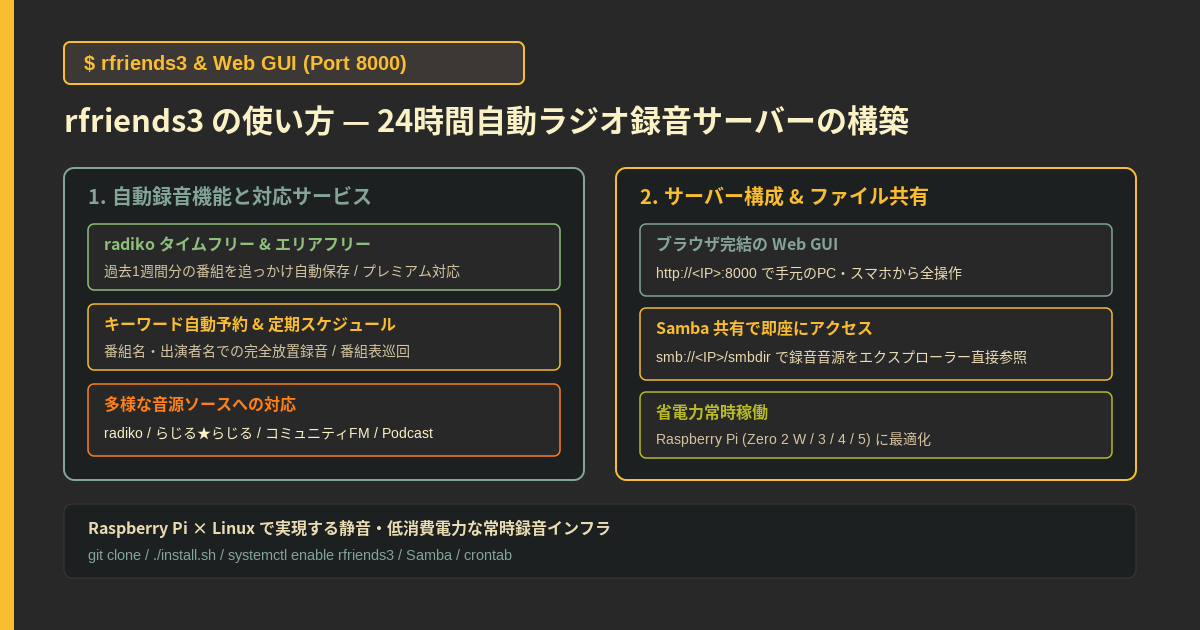
rfriends3の使い方 — Raspberry Piで構築する24時間自動ラジオ録音サーバー
深夜ラジオの生放送やNHKの語学講座など、「毎週決まった時間に確実にラジオを録音したい」と考えたことはないでしょうか。
普段使っているPCで録音しようとすると、「夜中にPCを起動しっぱなしにする必要がある」「OSの自動アップデートやスリープに入って録音に失敗した」といったトラブルがつきものです。
そこで最適なのが、Raspberry Pi(ラズパイ)にラジオ録音ソフトウェア「rfriends3」を導入し、専用の24時間常時録音サーバーを仕立てる方法です。消費電力が小さく静音なラズパイをサーバー化しておけば、電気代をほとんどかけずに完全放置で番組を自動録音し続けることができます。
本記事では、Raspberry Piへのrfriends3のインストールから、Webブラウザ(Web GUI)での初期設定、キーワード予約やタイムフリー録音の実践的な使い方、さらに録音ファイルの共有方法までをわかりやすく解説します。
1. rfriends3とは?
rfriends3は、日本の各種インターネットラジオサービス(radiko、らじる★らじる、コミュニティFM、ポッドキャストなど)の番組を録音・管理できるオープンソースのソフトウェアです。
主な特徴とメリット
- 直感的なWeb GUI:手元のPCやスマートフォン、タブレットのブラウザからすべての操作(番組表の閲覧、予約、設定、録音ファイルの再生・ダウンロード)が行えます。
- 柔軟な予約録音機能:番組表からの個別予約だけでなく、番組名や出演者名を指定した「キーワード自動予約」が可能です。
- タイムフリー録音に対応:radikoのタイムフリー機能を利用し、過去1週間以内に放送された番組を後からまるごと保存できます。
- radikoプレミアム対応:プレミアム会員アカウントを設定すれば、エリアフリー機能により日本全国の放送局を録音できます。
- 軽量・省リソース:Raspberry Pi(Zero 2 WやPi 3/4/5)でも快適に動作します。
2. 必要なもの・準備
- Raspberry Pi本体
- Raspberry Pi 3 Model B+ / 4 / 5、または Raspberry Pi Zero 2 W
- microSDカード(16GB以上、クラス10 / A1以上推奨)
- Raspberry Pi OS(Bookworm以降、Lite版・Desktop版のどちらでも動作可能)
- ネットワーク環境(有線LANまたは安定したWi-Fi)
- 操作用端末(同一ローカルネットワーク内のPCまたはスマートフォン)
- (推奨)外付けUSBストレージまたは大容量microSDカード
- ラジオ音声を長期間保存する場合、ストレージ容量に余裕を持たせておくと安心です。
3. インストール手順
Raspberry PiにSSH接続するか、直接ターミナル(Terminal)を開いて作業を進めます。
ステップ1:パッケージを最新化する
まずはシステムのパッケージリストを更新し、最新の状態にしておきます。
sudo apt update && sudo apt upgrade -yステップ2:インストーラースクリプトを取得して実行する
rfriends公式のインストーラースクリプトを使用します。ホームディレクトリで以下のコマンドを実行します。
cd ~
wget https://raw.githubusercontent.com/rfriends/rfriends3/main/rfriends3_installer.sh
bash rfriends3_installer.sh
実行するとターミナル上にCUIのインストールメニューが表示されます。
- メニューから「通常インストール(Install)」を選択します。
- 必要な依存パッケージ(PHP、ffmpeg、cron、atなど)が自動的にダウンロード・構成されます。
- 処理完了後、自動起動設定(systemdサービスへの登録)が行われます。
インストール完了画面に、ブラウザからアクセスするためのURL(例: http://192.168.x.x:8000/)が表示されるのでメモしておきましょう。
4. 初期設定(Web GUIへのアクセス)
同じ家庭内LAN(Wi-Fi)に接続しているPCやスマートフォンのブラウザを開きます。
1. Web管理画面にアクセスする
ブラウザのアドレスバーに、先ほど確認したラズパイのIPアドレスとポート番号を入力します。
http://<Raspberry PiのIPアドレス>:8000/※もしラズパイのIPアドレスが分からない場合は、ラズパイのターミナルで hostname -I を実行すると確認できます。
管理画面(ダッシュボード)が表示されれば、導入完了です。
2. やっておくべき初期設定
画面上部メニューの「設定」を開き、以下の項目を確認・設定します。
- エリア判定の確認
- 「radikoエリア」が現在お住まいの地域(例:
JP13, 東京都, tokyo Japan)として正しく認識されているか確認します。
- 「radikoエリア」が現在お住まいの地域(例:
- radikoプレミアムの設定(会員のみ)
- radikoプレミアムに加入している場合は、登録メールアドレスとパスワードを入力して保存します。これにより全国の放送局が選択可能になります。
- 音声フォーマットの指定
- 録音ファイルの保存形式(M4AまたはMP3)やビットレートを選択できます。通常はデフォルト(標準音質)で問題ありません。
- 保存先ディレクトリの確認
- デフォルトではホームディレクトリ配下の
~/rfriends3/usr/などに保存されます。外付けHDDやUSBメモリを接続している場合は、そのマウント先パスを指定してください。
- デフォルトではホームディレクトリ配下の
5. 基本的な使い方
① 番組表から手動で予約する
単発の特番や今すぐ予約したい番組がある場合の手順です。
- メニューから「番組表」を選択します。
- 対象の日付と放送局(TBSラジオ、文化放送、ニッポン放送、NHKラジオ第1など)を選択します。
- 表示された番組一覧から録音したい番組を見つけ、「予約」をクリックします。
- 予約一覧画面に番組が追加されていれば完了です。
② キーワード自動予約(推奨)
毎週放送されるレギュラー番組や、特定のアーティスト・タレントが出演する番組を自動で録音したいときに最も活躍する機能です。
- メニューから「キーワード」を開き、「新規追加」をクリックします。
- 以下の項目を設定します:
- キーワード:検索したい番組名やジャンル名(例: 『深夜ラジオ』『語学講座』など)
- 放送局:特定の局に限定するか、全放送局を対象にするか
- 曜日・時間帯:必要に応じて絞り込み条件を指定
- 除外キーワード:同名の別番組や再放送を除外したい場合に指定
- 「登録」を保存します。
以後はcron(定期実行タスク)により毎日自動で番組表が検索され、条件に合致した番組がスケジュールへ自動登録されます。
③ タイムフリー録音(過去番組の取得)
「予約を忘れていた昨日の深夜番組を録音したい!」という場合も、radikoのタイムフリー機能(放送後1週間以内)を使って後から取得できます。
- メニューから「タイムフリー」を選択します。
- 対象の日付と放送局を選択して番組表を表示します。
- 過去に放送された番組の一覧から目的の番組を探し、「録音開始」をクリックします。
- バックグラウンドで音声データのダウンロードとファイル変換が実行され、数分程度で保存が完了します。
④ 録音ファイルの再生とダウンロード
録音された番組は、いつでもWebブラウザから管理できます。
- Webブラウザで直接再生
- 「録音済み一覧」を開くと、録音されたファイルが番組ごとに一覧表示されます。再生ボタンを押せば、ブラウザ内蔵のプレイヤーですぐに試聴できます。
- PC・スマホへダウンロード
- 各ファイルのダウンロードアイコンをクリックすることで、端末のストレージへ音声ファイルとしてダウンロードできます。お気に入りのポッドキャストアプリや音楽プレーヤーに転送して持ち歩くことが可能です。
6. さらに快適に使うための応用Tips
Tips 1:Sambaを導入してPCからフォルダとして開く
ラズパイにSamba(Windowsファイル共有)を導入しておくと、録音フォルダがPCのエクスプローラー(またはMacのFinder)からネットワークドライブとして直接見えるようになります。
sudo apt install samba -y/etc/samba/smb.conf の末尾に以下を追記し、Sambaサービスを再起動します。
[rfriends]
path = /home/murabito/rfriends3/usr
read only = no
browsable = yes
sudo systemctl restart smbdこれで、PCから \\<ラズパイのIPアドレス>\rfriends を開くだけで録音済みファイルを直接コピー・整理できます。
Tips 2:Raspberry PiのIPアドレスを固定する
ルーターの再起動などでラズパイのIPアドレスが変わってしまうと、ブラウザのブックマークから開けなくなってしまいます。 ご家庭のWi-Fiルーターの管理画面から、ラズパイのMACアドレスに対してDHCP固定IP割り当てを設定しておくことを強くおすすめします。
Tips 3:microSDカードの空き容量対策
ラジオ番組の音声ファイル(MP3/M4A)は、1時間の番組でおよそ30〜60MB前後になります。毎日のように複数の番組を録音していると数か月で数GB〜数十GBに達します。
- 定期的に古いファイルをPCやNASに退避する
- USB接続の外付けSSD / HDDを接続して録音先ディレクトリにする
- cron等で古い録音ファイルを自動削除・整理するスクリプトを運用する
といった対策をしておくと、容量満杯による録音失敗を防ぐことができます。
7. よくある質問・トラブルシューティング
Q. 録音したファイルが途中で途切れる・失敗する
- Wi-Fiの省電力モード:Wi-Fi接続で運用している場合、ラズパイの省電力機能によって一時的に通信が途切れることがあります。可能であれば有線LANで接続するか、Wi-Fiのパワーマネジメントを無効(
sudo iwconfig wlan0 power off)に設定してみてください。 - microSDカードの容量不足:
df -hコマンドで空き容量を確認してください。
Q. radikoのエリア判定が別の地域になってしまう
- プロバイダやルーターの回線状況によって、radiko側のIP判定が意図しない都道府県になる場合があります。ルーターを再起動してIPアドレスを再取得するか、radiko公式サイトの「地域判定の修正申請」を行うことで解消できます。
まとめ
Raspberry Piにrfriends3を導入することで、以下のような理想的なラジオ録音環境が手に入ります。
- PCをつけっぱなしにする必要がなく、超低消費電力・静音
- ブラウザさえあればスマホやPCからどこでも録音予約・再生・ダウンロードが可能
- キーワード自動予約とタイムフリー録音で、聴きたい番組を絶対に録り逃さない
手元に眠っているRaspberry Piがある方や、深夜ラジオ・語学学習を快適に楽しみたい方は、ぜひこの記事を参考に常時録音サーバーを構築してみてください。