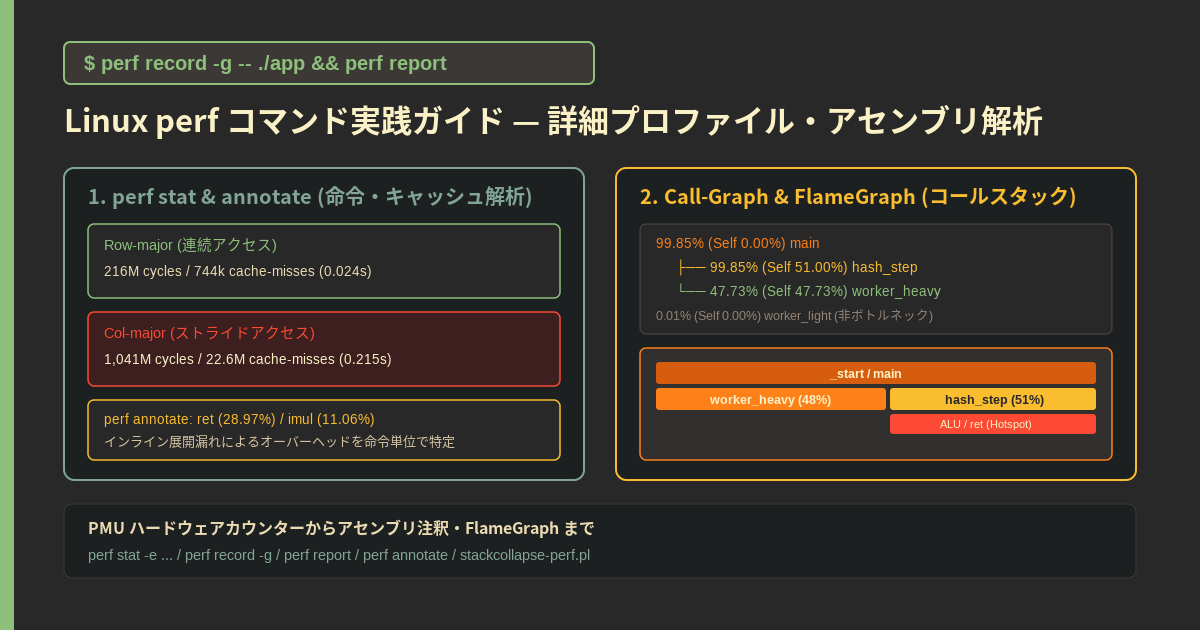
Linux perfコマンド実践ガイド — 詳細プロファイリング・アセンブリ解析からFlameGraphまで
システムやアプリケーションの負荷が高くなったとき、top や htop を開けば「どのプロセスが CPU を消費しているか」は一目で分かります。
しかし、いざパフォーマンス改善に取り組もうとすると、それだけでは手詰まりになります。 「そのプロセスのどの関数が CPU を食っているのか?」 「それはアルゴリズムの計算量が多いのか、それともメモリキャッシュミスでパイプラインが止まっているのか?」
こうしたボトルネックの真因を、関数レベル・CPU 命令レベル・ハードウェアカウンターレベルで正確にあぶり出すツールが、Linux 標準のプロファイラ perf(perf_events)です。
本記事では、単なるコマンドオプションの羅列にとどまらず、実際に検証用 C 言語プログラムをコンパイルして動かしながら、以下の詳細解析フローを実践的に解説します。
perf stat: CPU サイクル、IPC、キャッシュミスなどのハードウェア指標を定量計測perf record&perf report: コールスタック(呼び出し階層)をサンプリングして重い関数を特定perf annotate: C ソースと逆アセンブルを対照させ、ボトルネック命令を特定- FlameGraph(フレームグラフ): 複雑なコールチェーンを視覚的に俯瞰して一網打尽にする方法
1. 準備と前提環境
1.1 perf のインストール
perf は Linux カーネルソースツリー内でメンテナンスされているツールです。動作しているカーネルバージョンと一致したパッケージを導入します。
# Ubuntu / Debian
sudo apt update
sudo apt install -y linux-tools-common linux-tools-$(uname -r)

# Arch Linux
sudo pacman -S perf

# RHEL / Fedora / AlmaLinux
sudo dnf install -y perf
インストール後、バージョンを確認します。
perf --version
# 例: perf version 7.3-1
1.2 実行権限と perf_event_paranoid
Linux には、非特権ユーザーによるパフォーマンスカウンターの収集を制限するセキュリティ設定 kernel.perf_event_paranoid があります。
cat /proc/sys/kernel/perf_event_paranoid値の意味は以下の通りです。
| 値 | 許可されるプロファイリング範囲 |
|---|---|
2 |
ユーザースペースのみ計測可能(カーネル空間のプロファイリングは不可) |
1 |
ユーザースペース + カーネル空間の計測が可能(通常の開発におすすめ) |
0 |
システム全体の CPU 計測や raw トレースポイントの取得が可能 |
-1 |
すべての制限を解除(非推奨・ローカル検証専用) |
開発マシンや自前サーバーでユーザー権限のまま快適にプロファイリングを行いたい場合は、1 に設定しておくと便利です。
# 一時的に変更する場合
sudo sysctl -w kernel.perf_event_paranoid=1

# 恒久的に設定する場合(/etc/sysctl.d/99-perf.conf)
echo "kernel.perf_event_paranoid = 1" | sudo tee /etc/sysctl.d/99-perf.conf1.3 正確なプロファイリングのためのビルドオプション
プロファイリング対象のプログラムをコンパイルする際は、以下の 2 つのフラグが極めて重要です。
gcc -O2 -g -fno-omit-frame-pointer my_program.c -o my_program-g(デバッグ情報付与): 関数のシンボル名やソースコード行番号(DWARF)を埋め込みます。これがないとperf reportやperf annotateで関数名が[unknown]やアドレス表示になってしまいます。-fno-omit-frame-pointer(フレームポインタの維持): x86-64 では、-O2などの最適化をかけるとレジスタを節約するために RBP レジスタを汎用目的へ転用(フレームポインタの省略)します。これを無効化してフレームポインタを残すことで、perfが超低オーバーヘッドでスタックトレース(コールチェーン)を遡れるようになります。
2. 実践①: perf record & perf report によるコールスタック詳細解析
まずは、「複数の関数がネストして呼ばれるプログラムの中で、どの呼び出しパスが最も重いのか」を特定する王道フローを体験します。
検証プログラム: cpu_heavy.c
意図的に計算負荷の高い関数 worker_heavy(ハッシュ演算)と、比較的軽い関数 worker_light(単純加算)を用意しました。
// cpu_heavy.c
#include <stdio.h>
#include <stdlib.h>
#include <stdint.h>

__attribute__((noinline))
uint64_t hash_step(uint64_t h, uint64_t v) {
    h ^= v;
    h *= 0x517cc1b727220a95ULL;
    h ^= (h >> 32);
    return h;
}

__attribute__((noinline))
uint64_t worker_heavy(int n) {
    uint64_t h = 0x12345678ULL;
    for (int i = 0; i < n; i++) {
        for (int j = 0; j < 5000; j++) {
            h = hash_step(h, (uint64_t)(i ^ j));
        }
    }
    return h;
}

__attribute__((noinline))
uint64_t worker_light(int n) {
    uint64_t sum = 0;
    for (int i = 0; i < n; i++) {
        sum += (uint64_t)i;
    }
    return sum;
}

int main(int argc, char *argv[]) {
    int n = (argc > 1) ? atoi(argv[1]) : 20000;
    printf("Starting workload with n = %d...\n", n);
    uint64_t a = worker_light(n);
    uint64_t b = worker_heavy(n);
    printf("light = %lu, heavy = %lu\n", a, b);
    return 0;
}
コンパイルします。
gcc -O2 -g -fno-omit-frame-pointer cpu_heavy.c -o cpu_heavyプロファイリングデータの記録 (perf record)
-g オプションを付けて実行し、コールスタック情報を perf.data ファイルに記録します。
perf record -g -- ./cpu_heavy実行が完了すると、カレントディレクトリに perf.data が生成されます。
解析レポートの確認 (perf report)
生成されたデータをターミナルでインタラクティブに閲覧します。
perf reportテキスト(stdio)形式で一括出力したい場合は --stdio を付与します。
perf report --stdio以下が実際の出力結果の抜粋です。
# Children      Self  Command    Shared Object      Symbol
# ........  ........  .........  .................  ..........................
#
    99.85%     0.00%  cpu_heavy  cpu_heavy          [.] main
            |
            ---main
               hash_step

    99.85%    51.00%  cpu_heavy  cpu_heavy          [.] hash_step
            |
            |--51.00%--_start
            |          __libc_start_main
            |          main
            |          hash_step

    47.73%    47.73%  cpu_heavy  cpu_heavy          [.] worker_heavy
            |
            ---_start
               __libc_start_main
               main
               hash_step
Children と Self の読み分け方
ここが perf を読み解く最大のポイントです。
- Self(自己消費割合): その関数自身の命令コードを実行していた時間の割合。
- 上記では
hash_stepが 51.00%、worker_heavyのループ内処理が 47.73% を占めています。
- 上記では
- Children(累積割合): その関数、およびその関数から呼び出されたすべての配下関数の実行時間の合計。
mainの Self は 0.00% ですが、配下のworker_heavyとhash_stepが時間を消費しているため、Children は 99.85% になります。- 一方、
worker_lightは 0.01% 未満であり、ボトルネックではないことが一瞬で判明します。
インタラクティブ TUI の必須キー操作
perf report を引数なしで起動した TUI 画面では、以下のキーを活用します。
- Enter /
+: ツリーの開閉(呼び出し階層をドリルダウン) /: シンボル名(関数名)のインクリメンタル検索a: 選択した関数の アセンブリ注釈画面(perf annotate) へダイレクトにジャンプh: ヘルプ画面の表示q/ESC: 戻る・終了
3. 実践②: perf annotate でアセンブリ&Cコードを対照解析
関数名が分かったら、次は「その関数のどの命令(どの行)が詰まっているのか?」を調べます。これが perf annotate です。
perf annotate -s hash_step実際の出力例(--stdio モード)を見てみましょう。
 Percent | Source code & Disassembly of cpu_heavy for cpu/cycles/P
------------------------------------------------------------------
         : 8    __attribute__((noinline))
         : 9    uint64_t hash_step(uint64_t h, uint64_t v) {
         : 10   h ^= v;
         : 11   h *= 0x517cc1b727220a95ULL;
   10.76 :   11a0:   movabs $0x517cc1b727220a95,%rax
         : 13   h ^= v;
    7.83 :   11aa:   xor    %rsi,%rdi
         : 15   h *= 0x517cc1b727220a95ULL;
   11.06 :   11ad:   imul   %rax,%rdi
         : 17   h ^= (h >> 32);
   12.40 :   11b1:   mov    %rdi,%rax
   13.54 :   11b4:   shr    $0x20,%rax
   15.45 :   11b8:   xor    %rdi,%rax
         : 21   return h;
   28.97 :   11bb:   ret
命令単位の分析から得られる示唆
左端のパーセンテージは、サンプリングされた CPU サイクルのうち、その命令の実行に費やされた割合を示しています。
imul命令(11.06%): 64ビット整数の乗算命令。CPU の演算ユニット(ALU)を消費していることが分かります。ret命令(28.97%): 驚くべきことに、関数から戻るretに約 29% も費やされています。- なぜか?非常に小さく高頻度に呼ばれる関数(5000 × 20000 = 1億回)に対して、
__attribute__((noinline))で関数呼び出し規約(call / ret、引数の受け渡し)のオーバーヘッドを強制しているためです。 - 実戦であれば「この関数は
inline化すべき」という明確な改善根拠になります。
- なぜか?非常に小さく高頻度に呼ばれる関数(5000 × 20000 = 1億回)に対して、
このように、ソースコードの行だけでなく、「アセンブリ命令のどこでストールしているか」まで可視化できるのが perf の真骨頂です。
4. 実践③: メモリアクセスパターンとキャッシュミス解析(perf stat)
プロファイリングで「CPU は 100% 張り付いているのに処理が異様に遅い」というケースの多くは、CPU が計算しているのではなく、メインメモリからのデータ到着を待ってパイプラインが停止(ストール)している状態です。
これをあぶり出すのが perf stat とハードウェア PMU(Performance Monitoring Unit)イベントです。
検証プログラム: 行優先 vs 列優先走査(cache_bench.c)
C 言語の多次元配列は**行優先(Row-major)**でメモリ上に連続して並びます。同じ計算を行う 2 つの関数を用意します。
// cache_bench.c
#include <stdio.h>
#include <stdlib.h>
#include <string.h>

#define N 4096
#define ITERS 10
static int matrix[N][N];

__attribute__((noinline))
long long row_major(void) {
    long long sum = 0;
    for (int it = 0; it < ITERS; it++) {
        for (int i = 0; i < N; i++) {
            for (int j = 0; j < N; j++) {
                sum += matrix[i][j]; // 連続メモリアクセス
            }
        }
    }
    return sum;
}

__attribute__((noinline))
long long col_major(void) {
    long long sum = 0;
    for (int it = 0; it < ITERS; it++) {
        for (int j = 0; j < N; j++) {
            for (int i = 0; i < N; i++) {
                sum += matrix[i][j]; // 4096要素(16KB)飛ばしのアクセス
            }
        }
    }
    return sum;
}

int main(int argc, char *argv[]) {
    if (argc < 2) return 1;
    for (int i = 0; i < N; i++)
        for (int j = 0; j < N; j++)
            matrix[i][j] = (i + j) % 100;

    long long s = (strcmp(argv[1], "row") == 0) ? row_major() : col_major();
    printf("Result: %lld\n", s);
    return 0;
}
コンパイルします。
gcc -O2 -g -fno-omit-frame-pointer cache_bench.c -o cache_benchperf stat でハードウェアカウンターを比較計測
-e オプションで監視したい PMU イベントをカンマ区切りで指定します。
# 行優先(キャッシュフレンドリー)
perf stat -e cycles,instructions,cache-references,cache-misses,L1-dcache-load-misses ./cache_bench row

# 列優先(キャッシュアンフレンドリー)
perf stat -e cycles,instructions,cache-references,cache-misses,L1-dcache-load-misses ./cache_bench col
実測結果の比較
実機(AMD Zen 4 環境)で計測した実際の出力結果です。
=== ROW MAJOR(行優先)===
       216,495,349      cycles
       685,962,524      instructions
        25,883,184      cache-references
           744,513      cache-misses
        12,876,113      L1-dcache-load-misses

       0.054104990 seconds time elapsed
       0.024515000 seconds user
=== COL MAJOR(列優先)===
1,041,024,569 cycles
673,677,397 instructions
133,367,248 cache-references
22,637,243 cache-misses
48,782,899 L1-dcache-load-misses
0.240921821 seconds time elapsed
0.215991000 seconds user結果から読み取れる事実
| 指標 | 行優先 (row) |
列優先 (col) |
比較 |
|---|---|---|---|
実行命令数 (instructions) |
6.85 億 | 6.73 億 | ほぼ同等 |
消費サイクル数 (cycles) |
2.16 億 | 10.41 億 | 約 5 倍悪化 |
最終キャッシュミス (cache-misses) |
約 74 万回 | 約 2,263 万回 | 約 30 倍悪化 |
| ユーザー CPU 時間 | 0.024 秒 | 0.215 秒 | 約 9 倍遅い |
実行している機械語命令の数(instructions)はほぼ同一であるにもかかわらず、メモリアクセス順序が違うだけで キャッシュミスが 30 倍に跳ね上がり、CPU サイクルが 5 倍浪費されている ことが定量的に証明されました。
perf stat を使えば、勘や推測に頼らず「キャッシュミスが原因である」と数字で断定できます。
5. 実践④: FlameGraph(フレームグラフ)の生成
関数呼び出しが何十階層にも及ぶ実運用 Web アプリケーションや複雑なミドルウェアでは、perf report のテキストツリーだけでは全体像の把握が難しくなります。
そこで必須となるのが、Linux パフォーマンス界の世界的権威 Brendan Gregg 氏が考案した FlameGraph(フレームグラフ) です。

FlameGraph の生成手順
FlameGraph リポジトリを clone し、3 つのコマンドをパイプで繋ぐだけで SVG 画像を生成できます。
# 1. FlameGraph スクリプトの取得
git clone https://github.com/brendangregg/FlameGraph.git /tmp/FlameGraph

# 2. コールスタック付きでサンプリング
perf record -F 99 -g -- ./cpu_heavy 50000

# 3. perf スクリプトからスタック情報を抽出し、集約して SVG 化
perf script | /tmp/FlameGraph/stackcollapse-perf.pl | /tmp/FlameGraph/flamegraph.pl > flamegraph.svg
生成された flamegraph.svg を Web ブラウザで開きます。
フレームグラフの正しい読み方
- 横軸(X軸): アルファベット順(時間軸ではありません)。ブロックの横幅が広いほど、サンプリングされた時間の割合が大きいことを表します。
- 縦軸(Y軸): コールスタックの深さ(下が呼び出し元、上が呼び出し先)。
- 「平らな台形の頂点」を探す: 上に別の関数が乗っておらず、横に長く広がっている頂点(Plateau)こそが、自分自身の処理で時間を潰しているホットスポット関数です。
- クリックで拡大(Zoom): SVG はインタラクティブになっており、気になる関数をクリックするとその関数を起点に全体が拡大されます。
6. 実戦で使える高度な Tips & トラブルシューティング
稼働中のプロセスを止めずにプロファイリングする
すでに本番やステージング環境で動いているデーモン(Web サーバー、データベース等)を調査したい場合は、-p <PID> を指定して一定時間だけサンプリングします。
# PID 12345 を 10 秒間サンプリングして終了
perf record -g -p 12345 -- sleep 10
プロセスを再起動したり停止させたりすることなく、安全に本番プロファイルを取得できます。
サンプリング周波数(-F)によるオーバーヘッド調整
デフォルトのサンプリングレートが高すぎて対象プロセスの性能に影響を与えたくない場合は、-F で 1 秒あたりのサンプリング回数を指定します。
# 1 秒間に 99 回サンプリング(タイマ割り込みとの同期を避けるため奇数 99 が推奨される)
perf record -F 99 -g -p 12345 -- sleep 30
[unknown] シンボルばかり表示される場合
perf report で関数名が出ず [unknown] や 16 進アドレスばかり並ぶ場合、以下を確認します。
-gを付けてビルドしたか:stripされたバイナリではシンボル名が消えています。- glibc やカーネルのデバッグシンボルが未導入:
- Ubuntu/Debian:
sudo apt install libc6-dbg - Fedora/RHEL:
sudo dnf debuginfo-install glibc
- Ubuntu/Debian:
7. まとめ: perf による性能解析の 3 段階アプローチ
最後に、実戦におけるトラブルシューティングのベストプラクティスを整理します。
- 第 1 段階:
perf statで巨視的に当たりをつける- そもそも CPU バウンドなのか?
- IPC(Instructions Per Cycle)は高いか?低い場合はキャッシュミス(
cache-misses)や分岐予測ミス(branch-misses)を疑う。
- 第 2 段階:
perf record -g+perf report/FlameGraphでボトルネック関数を特定する- コールツリーを辿り、Self / Children の割合から真の原因関数を絞り込む。
- 第 3 段階:
perf annotateで命令レベル・ソースコードレベルまで詰める- インライン展開漏れ、不要なループ内除算・乗算、メモリロードの滞留など、コード修正に必要な決定打を得る。
top から一歩踏み込み、CPU とカーネルの内部挙動を意のままに覗けるようになると、パフォーマンスチューニングの確度とスピードは劇的に向上します。ぜひ手元のプロジェクトでも perf を回してみてください!