ncu (Nsight Compute) 実践ガイド — プロファイルを速く軽く取る
ncu (Nsight Compute) は、CUDA カーネル 1 つの内部を詳細に計測するプロファイラである。強力な反面、オプションを付けずに実行すると、すべてのカーネルのすべての呼び出しを計測するため、プロファイルが終わらない、レポートが数 GB に膨らむ、といった事態になりやすい。
本記事では、計測対象と取得する指標を絞ってプロファイルを短時間で終わらせるオプションと、GUI を開かずにターミナルだけで結果を読む方法をまとめる。
インストールと権限エラー
コマンドが見つからない場合は、環境に合わせてインストールする。ncu と nsys は別パッケージになっていることが多い。
- Ubuntu/Debian (apt):
sudo apt install nsight-compute nsight-systems- Ubuntu/Debian (dpkg): 公式サイトから
.debを取得してsudo dpkg -i <ファイル名>.deb- Arch Linux:
sudo pacman -S nsight-compute nsight-systems(いずれも extra リポジトリ)プロファイル実行時に
ERR_NVGPUCTRPERM(Permission Denied/ GPU パフォーマンスカウンタへのアクセス権限エラー)が出る場合は、OS 側または NVIDIA ドライバ側の設定を緩める必要がある(一時的ならsudo sysctl -w kernel.perf_event_paranoid=1、永続化するなら/etc/modprobe.d/でoptions nvidia NVreg_RestrictProfilingToAdminUsers=0)。
まず nsys で遅いカーネルを特定する
ncu を使う前に、nsys (Nsight Systems) でどのカーネルを調べるべきかを絞り込む。かつての nvprof は 1 つのツールで全体像も詳細も扱えたが、現在はこの 2 つに役割が分かれている。
nsys でわかること
nsys はアプリケーション全体を俯瞰するシステムレベルのプロファイラであり、次のことがわかる。
- CPU と GPU の連携: CPU が同期待ちでストールしていないか、GPU が何もしていない時間(アイドル時間)がないか。
- メモリ転送のボトルネック:
cudaMemcpy(Host to Device / Device to Host)に時間がかかりすぎていないか。 - API や OS のオーバーヘッド:
cudaMallocなどの CUDA API 呼び出しや、OS のコンテキストスイッチに無駄な時間がかかっていないか。 - 遅いカーネル: 実行された全カーネルのうち、どれが実行時間の大半を占めているか。
これに対して ncu は、nsys で特定した遅いカーネル 1 つの内部(レジスタや共有メモリの使われ方、メモリアクセスの効率など)を詳しく調べるツールである。全体を nsys で、個別のカーネルを ncu で見る、という分担になる。
nsys は GUI を開かなくても、次のコマンドでカーネルごとの処理時間のサマリーをターミナルに表示できる。
# --stats=true で、各カーネルが全体の何 % の時間を占めるかをターミナルに表示する
nsys profile --stats=true ./my_app
ProtobufSerializeException の対処
大規模なアプリケーションに対して nsys profile をそのまま実行すると、初期化処理などの記録が膨大になり、内部の Protobuf のサイズ制限(2 GB)に達して ProtobufSerializeException で保存に失敗することがある。
これを防ぐには、コード中に計測区間を示す API を入れ、--capture-range でその区間だけを記録する。
1. コードに cudaProfilerStart / cudaProfilerStop を入れる
#include <cuda_profiler_api.h>

// データの読み込みや cudaMalloc などの初期化は計測から外す
setup_data();

cudaProfilerStart(); // ここから計測
for (int i = 0; i < 10; i++) {
    compute_kernel<<<blocks, threads>>>(); // 測りたいメインループだけを数回まわす
}
cudaProfilerStop();  // ここで計測終了
2. 記録範囲を API で囲んだ区間に限定する
# 起動直後は記録せず、cudaProfilerStart/Stop で囲まれた区間だけを記録する
nsys profile --capture-range=cudaProfilerApi --stats=true ./my_appこれで重い初期化部分が記録から外れ、レポートが小さくなる。ここで最も時間を占めるカーネルの名前がわかったら、ncu で詳しく調べる。
-lineinfo 付きでビルドする
ncu で計測するバイナリは、-lineinfo を付けてビルドしておく。
# 良い例: 最適化はそのままに、行番号情報だけを付ける
nvcc -O3 -lineinfo my_app.cu -o my_app

# 悪い例: -G はデバッグ用で最適化が無効になるため、計測結果が実運用の性能を表さない
nvcc -G my_app.cu -o my_app
-lineinfo がないと、計測結果を CUDA ソースのどの行に対応づけるかがわからず、アセンブリ(SASS)だけを手がかりに読むことになる。
レポートを保存してから解析する
計測結果を直接ターミナルに流すと数万行になることがあり、読み返すのも難しい。まずファイルに保存し、そのファイルから必要な情報を取り出す。
1. レポートをファイルに出力する
# -o でファイルに出力する(ncu 2026.3 では profile_result.ncu-repz、以前のバージョンでは .ncu-rep になる)
ncu -o profile_result ./my_app
2. 必要な情報だけを取り出す
生成したレポートに --import(-i)を使い、必要な情報だけをターミナルに表示する。GUI を開く必要はない。具体的な読み方は後半の「ターミナルで結果を読む」で扱う。
計測対象を絞る
ncu ./my_app とだけ実行すると、すべてのカーネルのすべての呼び出しが計測対象になり、アプリケーションの実行が数十倍遅くなる。次のオプションで対象を絞る。
-k: カーネル名で絞る
特定のカーネルだけを計測するには -k を使う。名前をそのまま書くと完全一致になる点に注意が要る。部分一致で指定したい場合は regex: を前に付けて正規表現として書く。
# 名前が matrixMulKernel と完全に一致するカーネルだけを計測する
ncu -o out_profile -k matrixMulKernel ./my_app

# 名前に matrixMul を含むカーネルを計測する(正規表現)
ncu -o out_profile -k regex:matrixMul ./my_app
-k matrixMul のように名前の一部だけを書くと、どのカーネルにも一致せず No kernels were profiled. と表示されて何も計測されない。
-c: 計測回数で絞る
HPC のコードでは、メインループで同じカーネルが数千回呼ばれることが珍しくない。すべてを計測すると時間がかかりすぎるため、-c(count)で計測する回数を指定する。
# 条件に合う最初の 1 回だけを計測して終了する
ncu -o out_profile -k regex:matrixMul -c 1 ./my_app-s: 最初の呼び出しを飛ばす
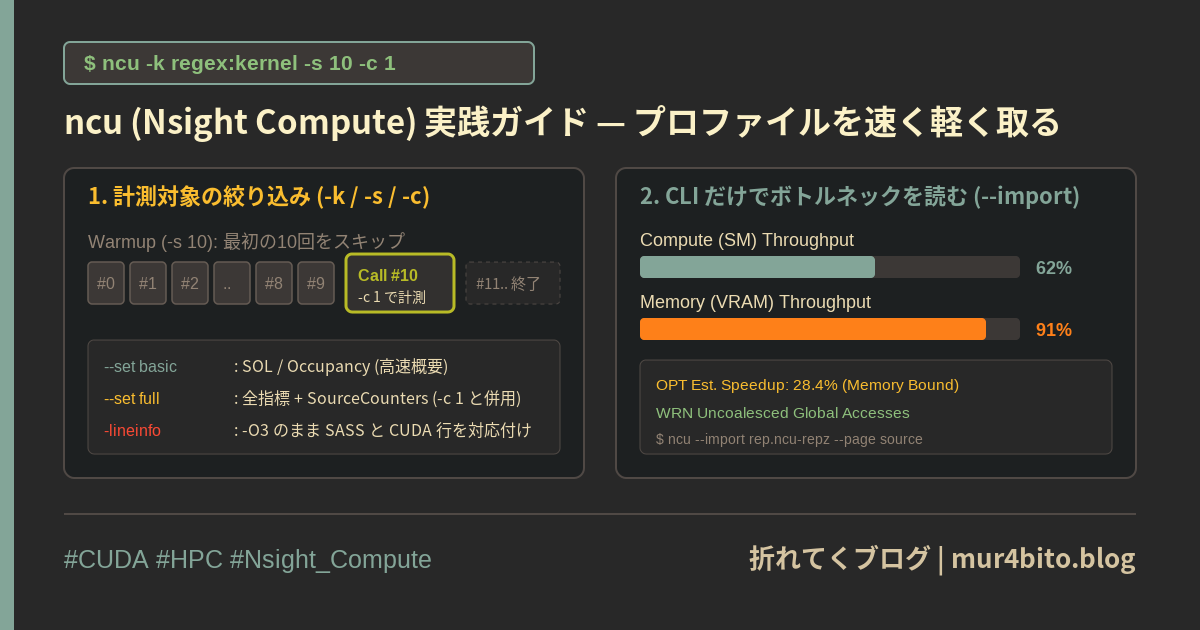
最初の呼び出しはキャッシュが温まっていなかったり、初期化のオーバーヘッドを含んでいたりして、定常状態の性能を表さないことがある。その場合は -s(skip)を -c と組み合わせる。-s の回数は -k などの条件に一致した呼び出しだけで数えられる。
# 条件に合う呼び出しのうち最初の 10 回を飛ばし、11 回目の 1 回だけを計測する
ncu -o out_profile -k regex:matrixMul -s 10 -c 1 ./my_app
日々のチューニングで最もよく使うのは、この -k・-s・-c の組み合わせである。
取得する指標の量を選ぶ
ncu はレジスタ使用量、メモリアクセス、命令のストール要因など多くの指標を取得できるが、取得する指標が多いほど計測のオーバーヘッドも大きくなる。どの指標を取るかは --set と --section で指定する。使えるセットの一覧は ncu --list-sets で確認できる。
--set basic: 既定の指標
何も指定しない場合は basic セットになる。中身は LaunchStats、Occupancy、SpeedOfLight、WorkloadDistribution の 4 セクションで、GPU の各ユニットがピーク性能に対してどれだけ使われているか(Speed Of Light)や占有率といった概要がわかる。Roofline チャートは含まれず、detailed・full・roofline の各セットで取得できる。
--set full: 全指標
取得できる指標をすべて取る。
ncu -o out_full --set full ./my_app命令ごとのストール要因(SourceCounters)まで追えるが、計測時間が大きく伸びる。前述の -c 1 などと組み合わせて、計測する呼び出しを絞ってから使う。
--section: 必要な節だけ
調べたい対象が決まっている場合は、セクションを指定すると軽く済む。
# メモリアクセスの詳細だけを取得する
ncu -o out_mem --section MemoryWorkloadAnalysis ./my_app
実務で使う定番コマンド
ここまでのオプションを組み合わせた、実務で最もよく使う形が次のコマンドである。
ncu -o my_report -f -k regex:kernel_name -s 10 -c 1 --set full ./my_app各オプションの役割は次のとおり。
-o my_reportでレポートをファイルに出力する。-f(force)で既存のレポートを上書きする。これがないと 2 回目以降の実行でエラーになるため、計測と修正を繰り返すチューニングでは欠かせない。-k regex:kernel_nameで対象のカーネルに絞る。-s 10 -c 1でウォームアップ後の 1 回だけを計測するため、実行がすぐ終わる。- 計測を 1 回に絞っているので、重い
--set fullで全指標を取っても実用的な時間で終わる。
このコマンドでレポートを保存し、以降の解析はそのファイルに対して行う。
ターミナルで結果を読む
GUI を使わず、SSH 先の計算ノードなどでターミナルだけで解析する方法をまとめる。
--import: レポートを表示する
保存したレポートの内容は --import(-i)でターミナルに表示できる。--page で表示するページを選べる。
# 各セクションの概要とルールの判定結果を表示する(--page の既定値は details)
ncu --import my_report.ncu-repz --page details

# ルールの判定結果のうち、最適化の提案 (OPT) と警告 (WRN) の行だけを取り出す
ncu --import my_report.ncu-repz | grep -E '^\s+(OPT|WRN)'
ルールの判定結果は行頭が OPT(最適化の提案)、WRN(警告)、INF(情報)で始まる。OPT の行には Est. Speedup として改善した場合の見込みも表示されるため、どこから手を付けるかの判断材料になる。メモリ律速か演算律速かは、details ページの Speed Of Light セクションで確認できる。
行単位のボトルネックを見る
SourceCounters セクションを含むレポート(--set full など)なら、--page source で命令単位のストール状況を表示できる。
# SASS 命令ごとに Warp Stall Sampling などの値を表示する
ncu --import my_report.ncu-repz --page source --csv > source.csv

# CUDA ソースを表示する(-lineinfo 付きでビルドしている必要がある)
ncu --import my_report.ncu-repz --page source --print-source cuda
既定の表示は SASS で、命令ごとに Warp Stall Sampling(その命令でワープが止まっていた回数のサンプル)が付く。サンプル数が多い命令ほど、そこで時間を使っている。--print-source cuda で CUDA ソースそのものも表示できるが、ncu 2026.3.1 の CLI で確認した範囲では、ソース行ごとの数値は表示されなかった。行単位で見るには、SASS の値を CSV に書き出して集計するか、GUI の Source ページを使う。
--csv: CSV で書き出す
多数の計測結果を統計的に処理したり、CI に組み込んだりする場合は、CSV 形式で書き出す。
# 計測結果を CSV 形式でファイルに保存する
ncu --import my_report.ncu-repz --csv > output.csv
計測時に ncu --csv ./my_app > out.csv として最初から CSV で出力することもできる。CSV にしておけば、awk や Python でキャッシュヒット率やメモリスループットの推移を取り出し、グラフにできる。
改善前後のレポートを比較する
コードを書き換える前と後の比較は、両方を --csv で書き出して diff を取るか、Python で差分を計算するのが手軽である。NVIDIA は Python からレポートを読むためのインターフェース(Nsight Compute の Python Report Interface)も提供しており、性能の退行(リグレッション)を自動で検知する仕組みも作れる。
これらを使えば、SSH 先の計算ノードから離れずに、カーネルのチューニングを完結できる。
おわりに
ncu は強力だが、すべての指標をすべての呼び出しについて取ろうとすると、時間がいくらあっても足りない。押さえるべき点は 3 つである。
-lineinfoを付けてビルドする-k(部分一致ならregex:)でカーネルを絞る-sと-cでループ中の 1 回だけを切り出す
この 3 つを習慣にすれば、計測と修正の 1 サイクルが短くなり、チューニングを速く回せる。
検証環境:
ncuのオプション(-k・-s・-c・-f・--list-sets・--import・--page・--csv)とnsys profile --stats=trueの挙動は、Nsight Compute 2026.3.1 / Nsight Systems 2026.3.2 / GeForce RTX 4070 SUPER(CC 8.9)/ Arch Linux で確認した。バージョンによってセット名や出力の形式が異なる場合がある。